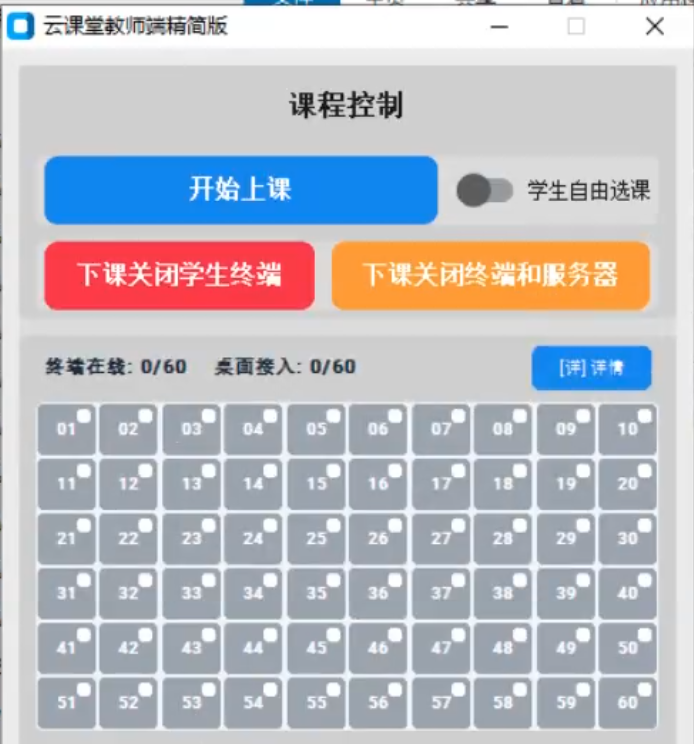
"点一下上课,3 分钟 60 台全部就绪。以前网管要干两天。"
王老师, 信息中心, 某 60 台规模机房
"考试时每台都是刚克隆的,一模一样,零风险。"
赵主任, 教务处, 考试环境负责人
"上午编程、下午设计,换课只要切模板。"
李老师, 实训室, 多课程负责人
以上证言来自真实使用场景,客户信息已获授权使用。
学校机房、实训室、教学管理:四种场景一套云桌面搞定
学校里真正会用它的人有四类。下面四句话,分别说清他们最在意的事。
信息化负责人 / 信息中心主任
一组服务器跑完全校课程,扩机房不用推倒重来,预算花在刀刃上,学校云桌面建设更容易交代。
机房管理员
哪台坏了换哪台,编号自动继承,重排号一键完成。机房管理系统不再靠 Excel 和脑子记。
实训室建设负责人
同一间教室可以切设计、编程、考试等不同模板,实训室建设方案不再等于一课配一批机器。
一线老师
老师可用精简版教师端,一键上课就行,不用找 IT 帮忙把整班电脑先准备好。
老师点一下就能用,不用懂电脑
真实界面、真实数据、真实场景。
老师点一下"上课",60 台终端 3 分钟全部就绪
不用提前找网管装环境。老师到教室打开教师端,点一下"开始上课",系统自动生成 60 台完整的电脑,终端屏幕上能看到完整的 Windows 启动过程。
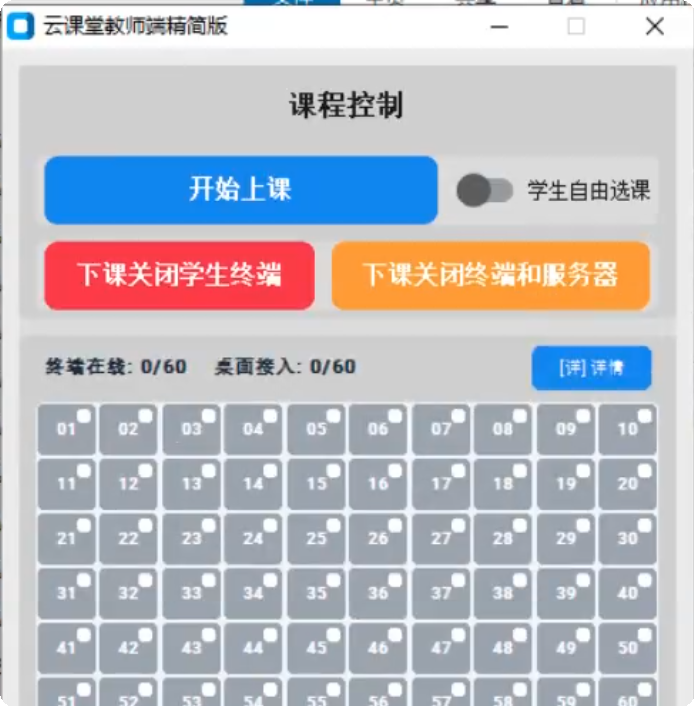
终端全程不配 IP,网络克隆 网络克隆一键装系统
60 台终端不需要逐台装系统,也不需要逐台配 IP。终端从网络启动选克隆,几分钟后全部装好。上电后自动发现教师端,自动注册,自动拿编号和 IP。
传统方式:逐台装系统加逐台配 IP,60 台要两天。我们的方式:网络克隆 克隆加自动注册,几小时搞定。
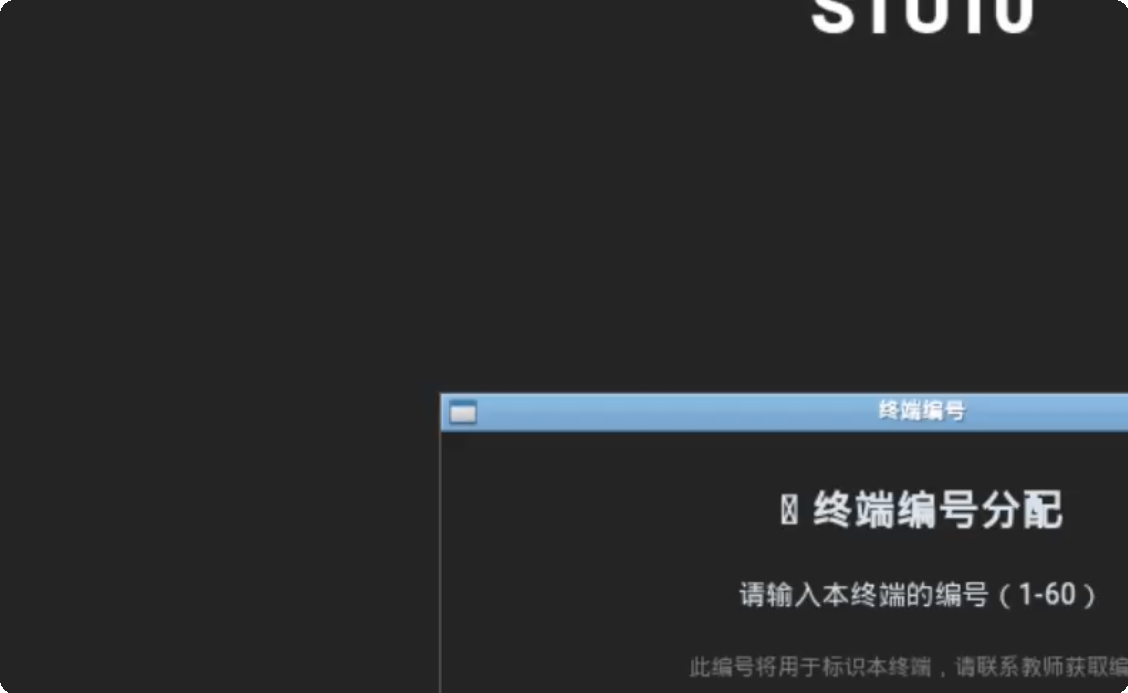
新终端上电,教师端自动提示"有设备来了"
不用盯着列表等终端出现。新终端上电后,教师端自动弹出提示,告诉你 MAC 地址,让你去终端上输入编号。在终端上只输一个数字(1 到 60),注册完成。不需要输入 IP、网关、DNS、服务器地址,任何网络配置都不需要。
终端有故障?老师自己拔下旧的、插上新的、输编号就行——IT 不用跑到现场。
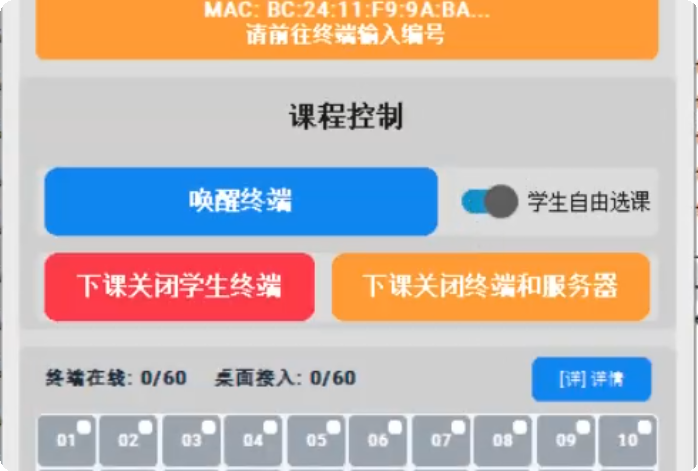
自由选课:一间机房同时上不同的课
模式一:集中上课加自由选课开关。老师统一上课后打开自由选课开关,学生练完了可以自己切换到另一套系统继续操作。
模式二:直接自由选课。老师只点"唤醒终端",终端显示课程卡片,学生自己点想上的课程,系统启动对应的电脑。不同学生可以同时上不同的课。
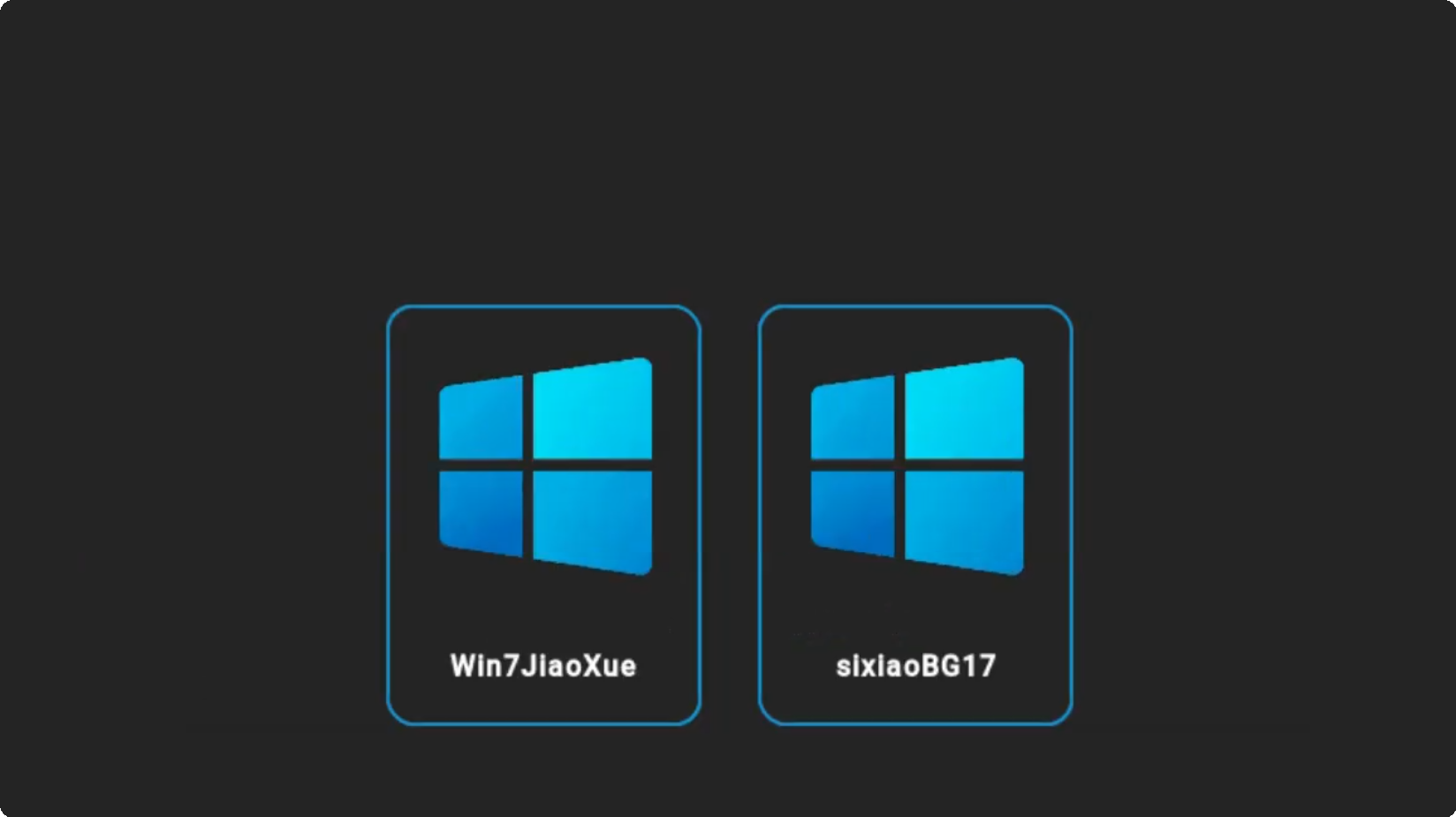
上课中途出问题,按 Ctrl+Shift+F12,30 秒恢复
某台终端死机或桌面断了,学生按 Ctrl+Shift+F12,终端弹出两个按钮:「重新连接」(本地快速重连)和 「重新上课」(通知教师端重克隆 教学桌面)。网络波动走自动恢复,教学桌面 卡死走热键手动恢复。前后 30 秒,课照上,不影响其他学生。
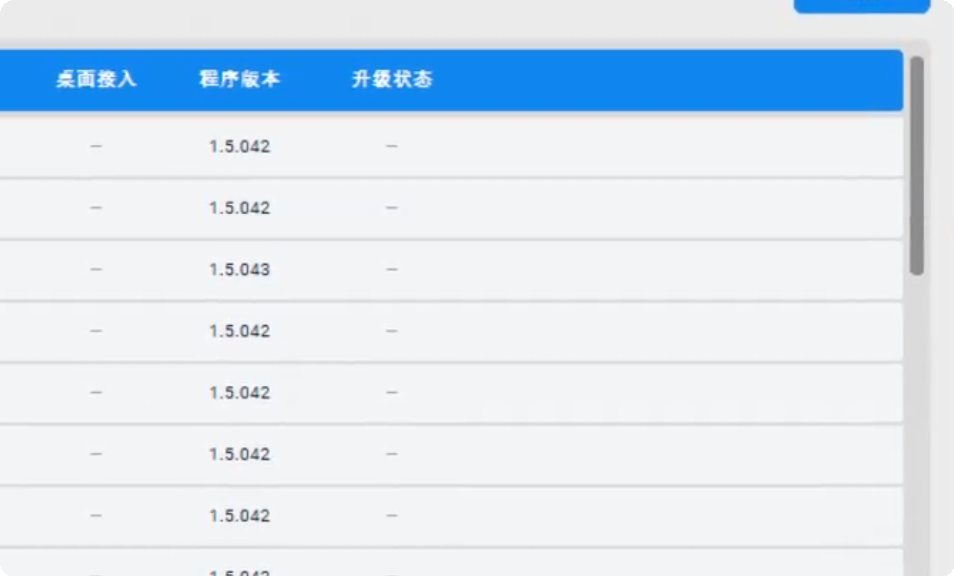
下课点一下,环境自动回收,下节课还是干净的
老师点"下课",所有电脑关闭并自动恢复初始状态。学生装的软件、改的设置、下的文件全部清除。下节课再点"上课",还是全新的系统。再也不用担心学生搞坏系统。
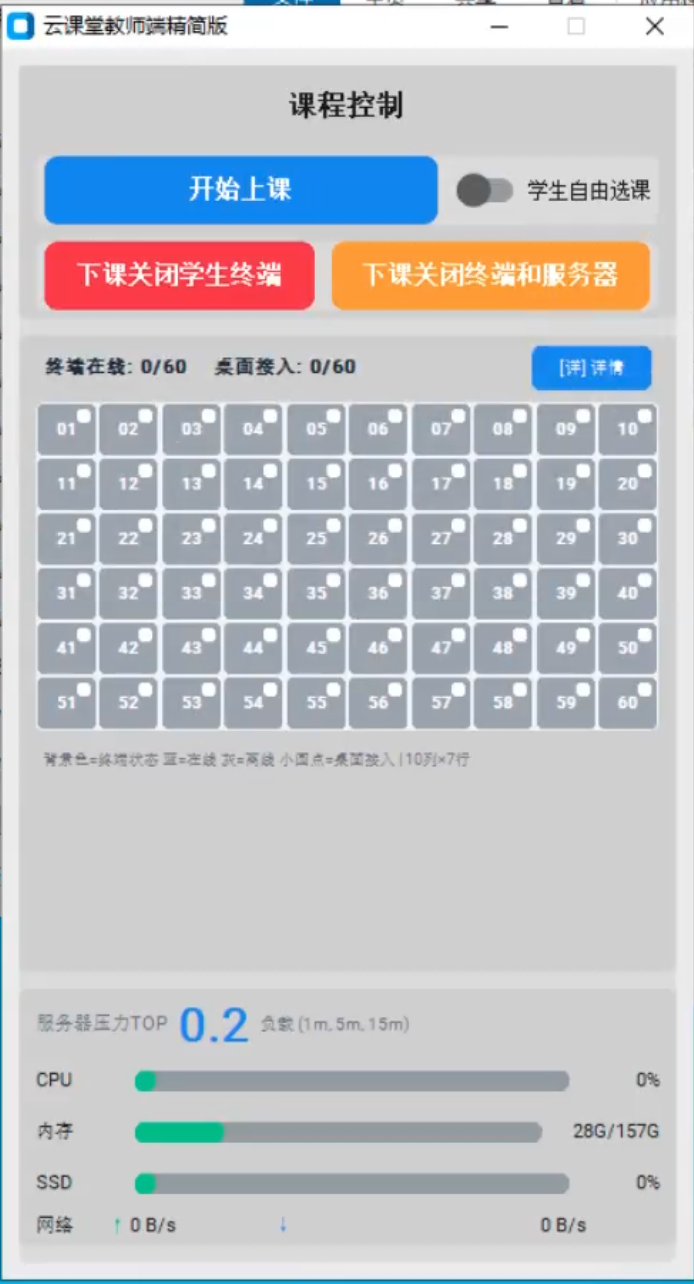
上课、使用、下课,课堂流程本身就是产品价值
不是买一套虚拟化工具回去慢慢拼,而是老师、教室和终端都能直接进入日常教学动作。
老师点“上课”
按课程模板启动整班桌面。课堂开始前统一准备环境,不再逐台检查软件和系统状态。
学生直接进入桌面
看到完整桌面启动过程,接入 USB 外设,按真实课堂方式使用,不把远程桌面做成阉割体验。
老师点“下课”
批量关闭并回收环境,下节课再按新的课程模板快速拉起。教室复用率上来,维护压力下去。
真实界面,看完就知道它在你机房长什么样
老师在备课时、给学生上课时、查看每台终端状态时——每天都在用的真实界面。
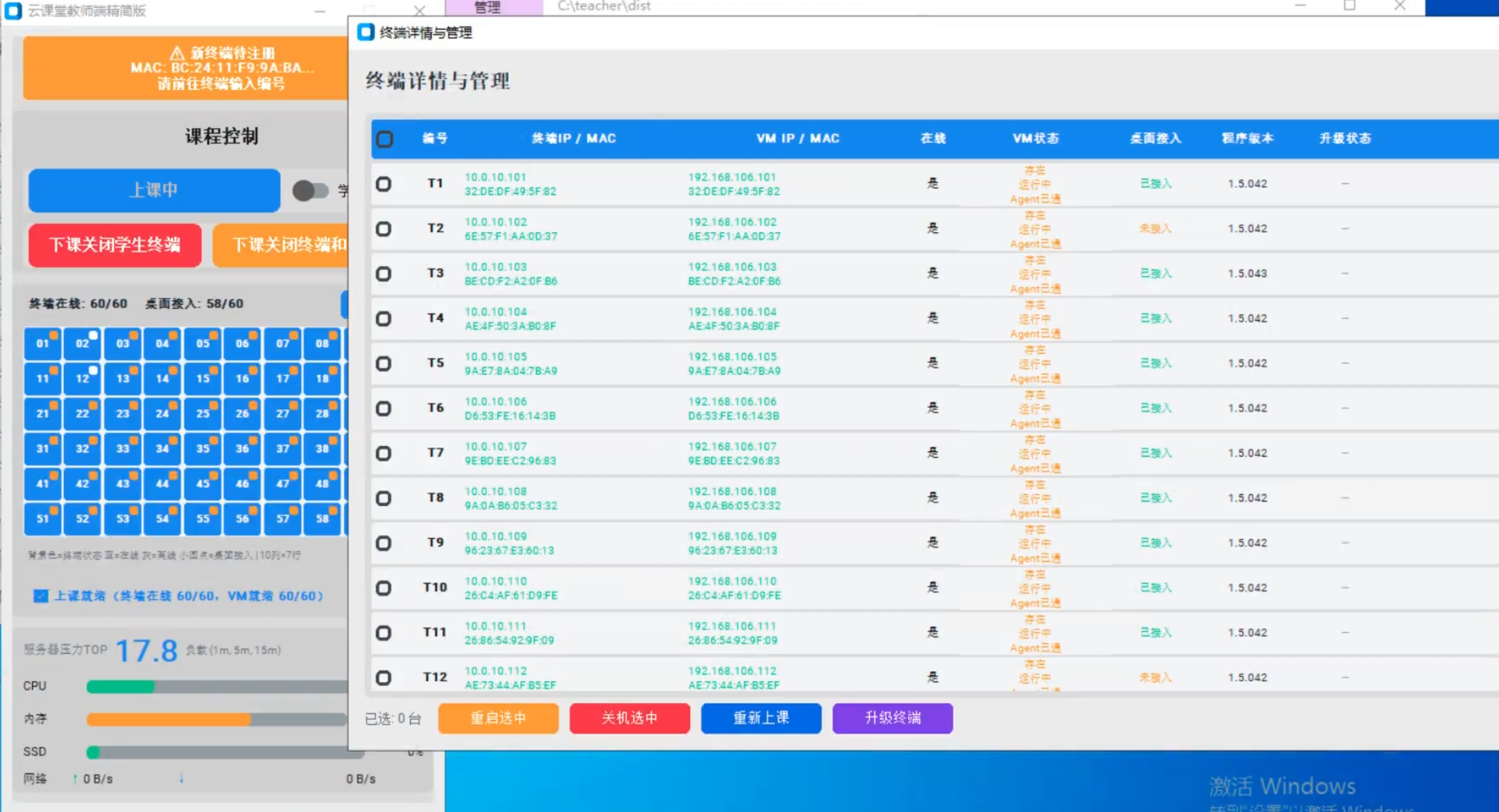
老师能直接控制课堂,机房管理员能直接看每台终端的状态。
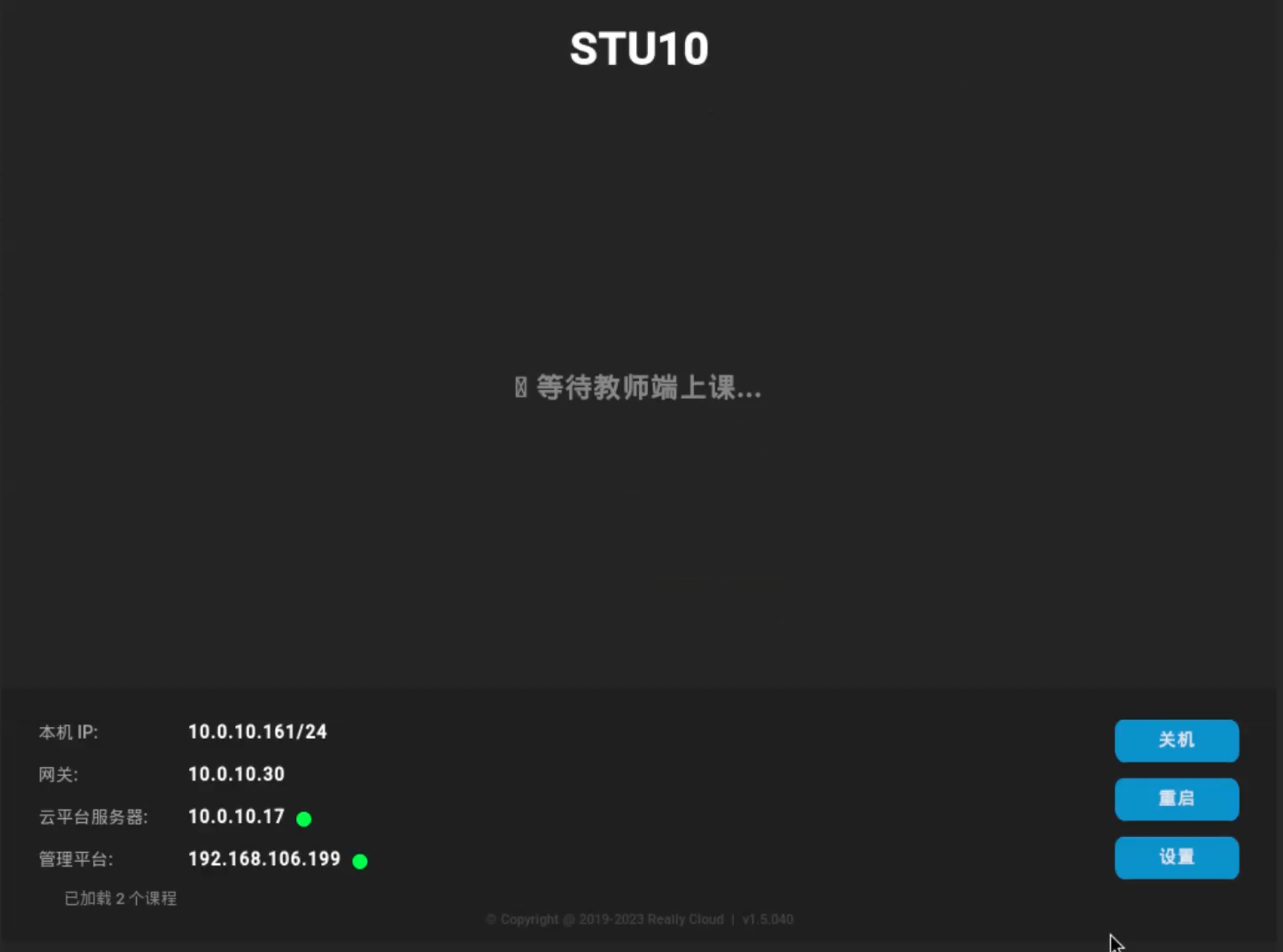
终端插电即部署,自动连上云平台与教师端;课程已预加载,等老师开课。
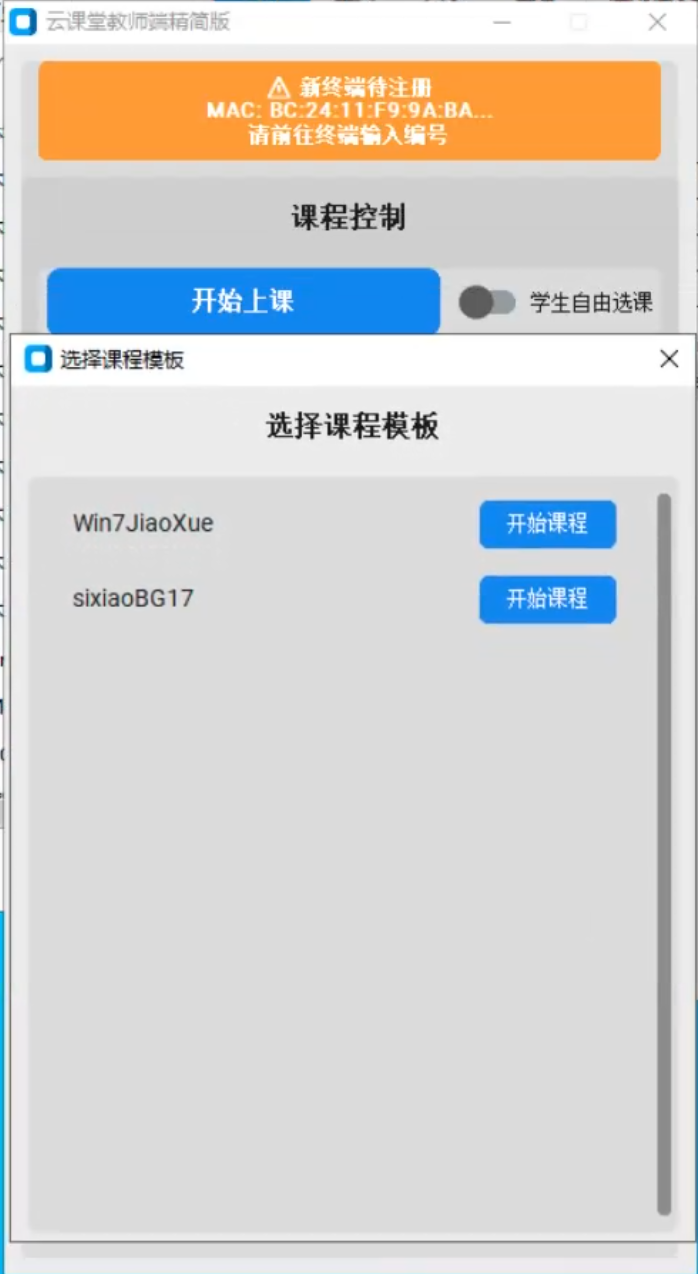
上课前从已有模板里选一套开课,学生端同步进入对应的系统环境。
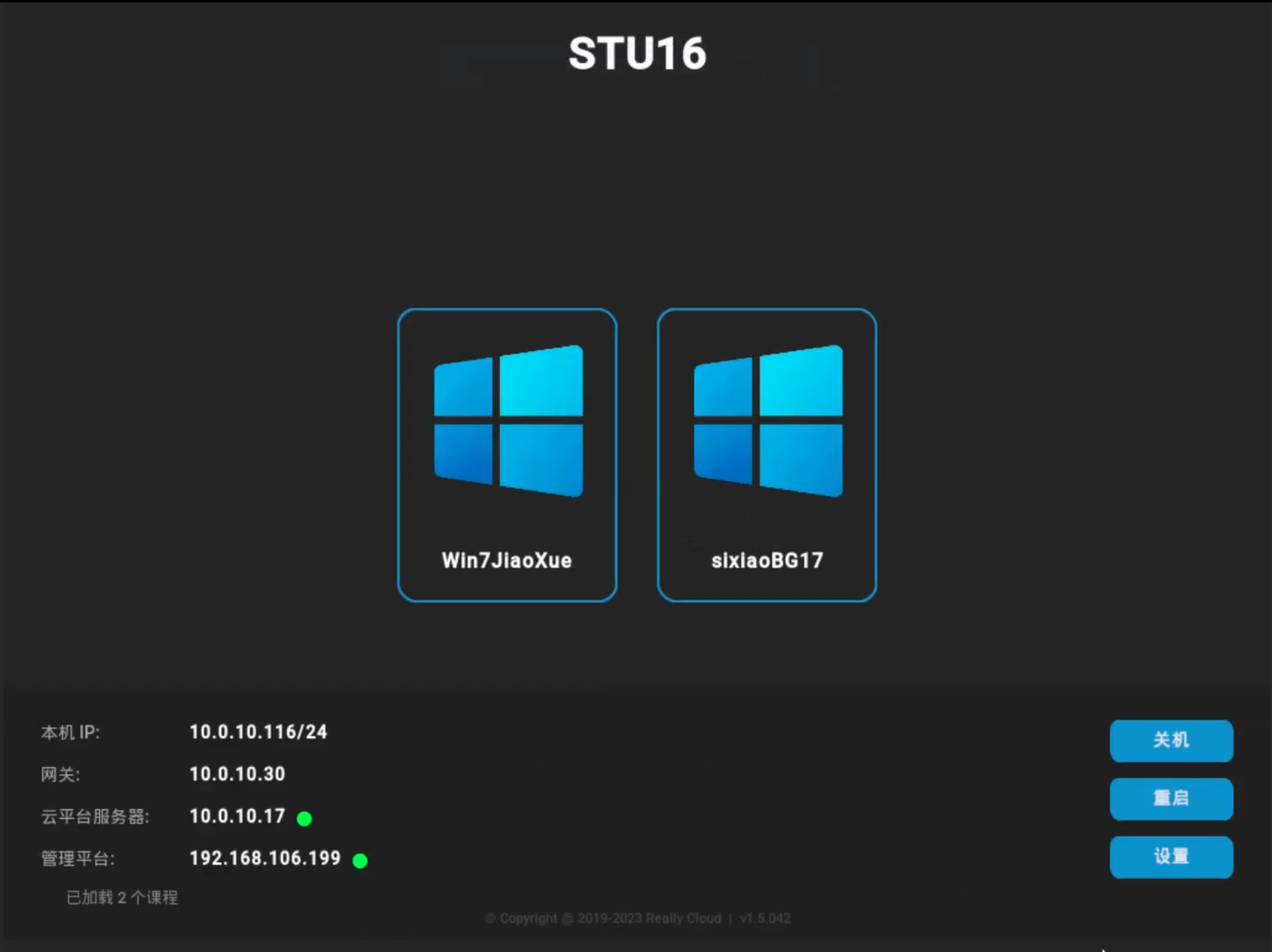
终端开机后弹出已加载的课程模板,学生自选进入对应环境,每张卡片对应一个系统。
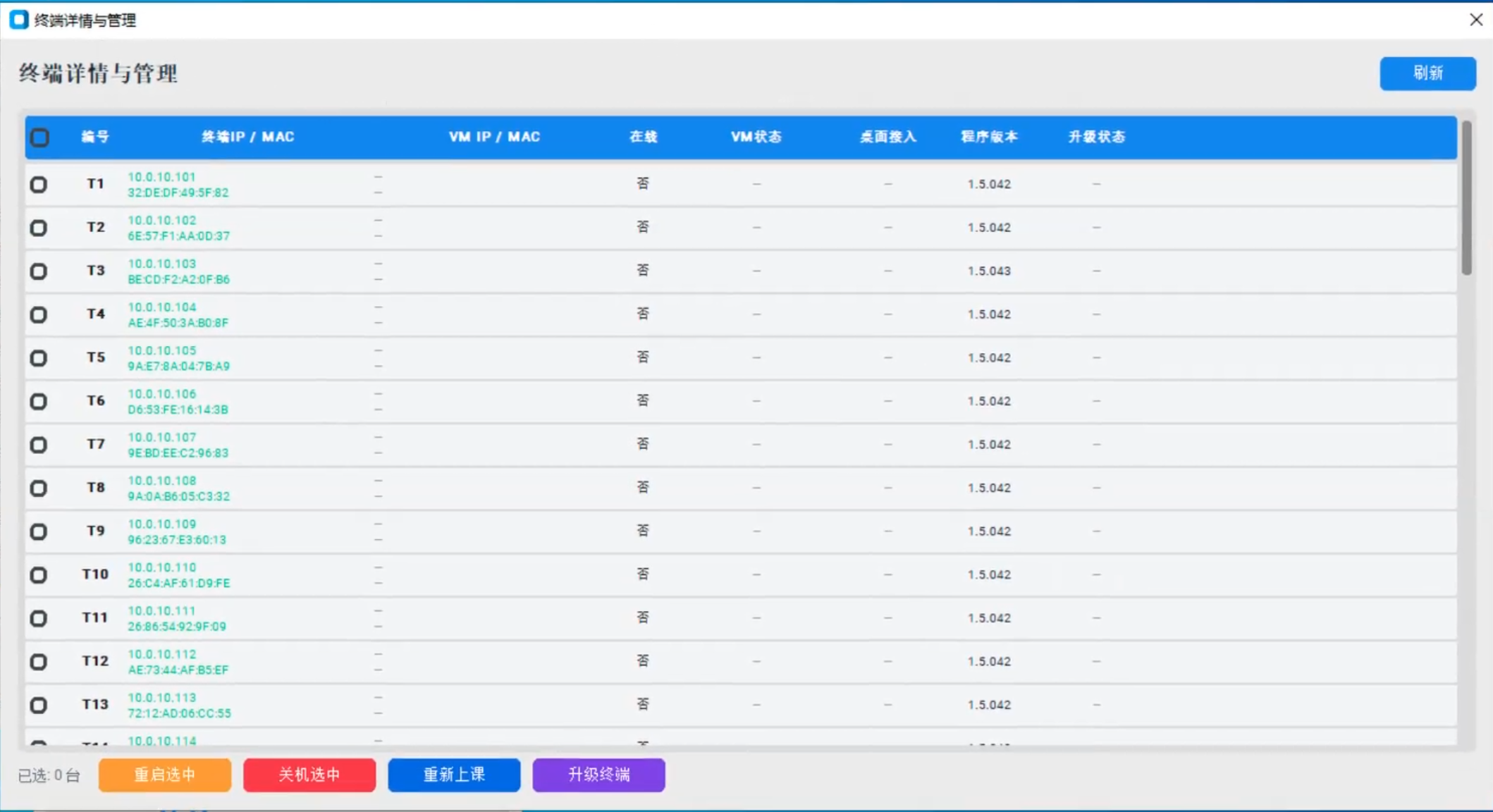
每台终端的 IP、MAC、教学桌面 状态一目了然,支持远程重启和批量升级。
一套自主可控的虚拟化平台:学校看得见的四项收益
系统基于开源虚拟化平台构建。对学校而言,这意味着更充分的机房复用、更集中的管理、更轻松的扩容,以及更低的日常维护压力。
基于开源虚拟化平台构建
虚拟化平台 是一套开源虚拟化管理平台。放在首页里,它的价值不在名字本身,而在于让模板、克隆、启动、资源调度和集中管理有了统一底座。
- 模板化部署,整班桌面环境批量拉起更快
- 集中创建和管理教学桌面,服务器能力复用更充分
- 同一机房支持多种课程模板切换,减少重复建设
- 扩容、替换和恢复更有章法,适合学校长期运维
技术名词保留,但首页主叙事讲结果
远程桌面、链式克隆、教学桌面虚拟化这些底层能力可以保留,但对外更重要的是“看到开机界面”“USB 透传更完整”“像本地桌面一样用”。
- 远程桌面体验不是演示级,而是课堂可用级
- 视频、窗口、编程、教学操作更接近本地电脑
- USB 透传是比单讲协议名更容易成交的表达
- 把技术名词转成课堂结果,页面更像销售页面
机房管理系统成本对比:云桌面 vs 传统 PC vs 传统云桌面
同样花一笔钱建机房,差别在谁来开课、坏了谁来修、课后现场谁来收。这张表把这些都摆出来。
60 座位价格为参考区间,实际按规模、教室数量和现有设备情况报价。数据来自已服务 60+ 院校机房的实测口径。
常见问题
采购和落地阶段,学校通常会先问这几件事。这里先把最常见的疑问说清楚,减少来回沟通成本。
- 现有机房能不能继续用,还是必须整批换掉?
- 考试环境和日常教学环境能不能分开管理?
- 上课前谁来准备环境,老师会不会学不会?
- 学生乱装软件、改设置,会不会把系统搞坏?
- 机房坏一台终端,是不是还得请工程师上门处理?
- 如果学校先试一个教室,后面扩容会不会推倒重来?
采购前最关心的 6 个回答
通常不需要。服务器、交换机和终端按现有教室规模评估,教师电脑一般直接复用现有 Windows 电脑即可。
不会。精简版教师端保留最必要的上课、下课和状态查看入口,目标就是让老师直接用,而不是每节课都找网管到场。
可以。不同课程用不同模板,上课前选择即可。考试环境、编程环境、设计环境可以在同一机房里切换。
下课后统一回收课堂环境,减少学生残留文件和设置污染。涉及更细的安全与数据落地要求,可在实施说明页继续展开。
现场演示,免费上门。一周内安排工程师到你的机房,现场拉起一间教室给您看。是否进入下一步,由学校试完再决定。
不需要。能远程解决的不用派人去现场——一次现场派工的成本,够覆盖一个学期的小修小补。终端有问题老师就能更换零配置:拔下旧的、插上新的、输编号,IT 在管理端远程补一下就行。系统问题在教师端或管理端远程处理;模板批量修复一次覆盖 60 台。